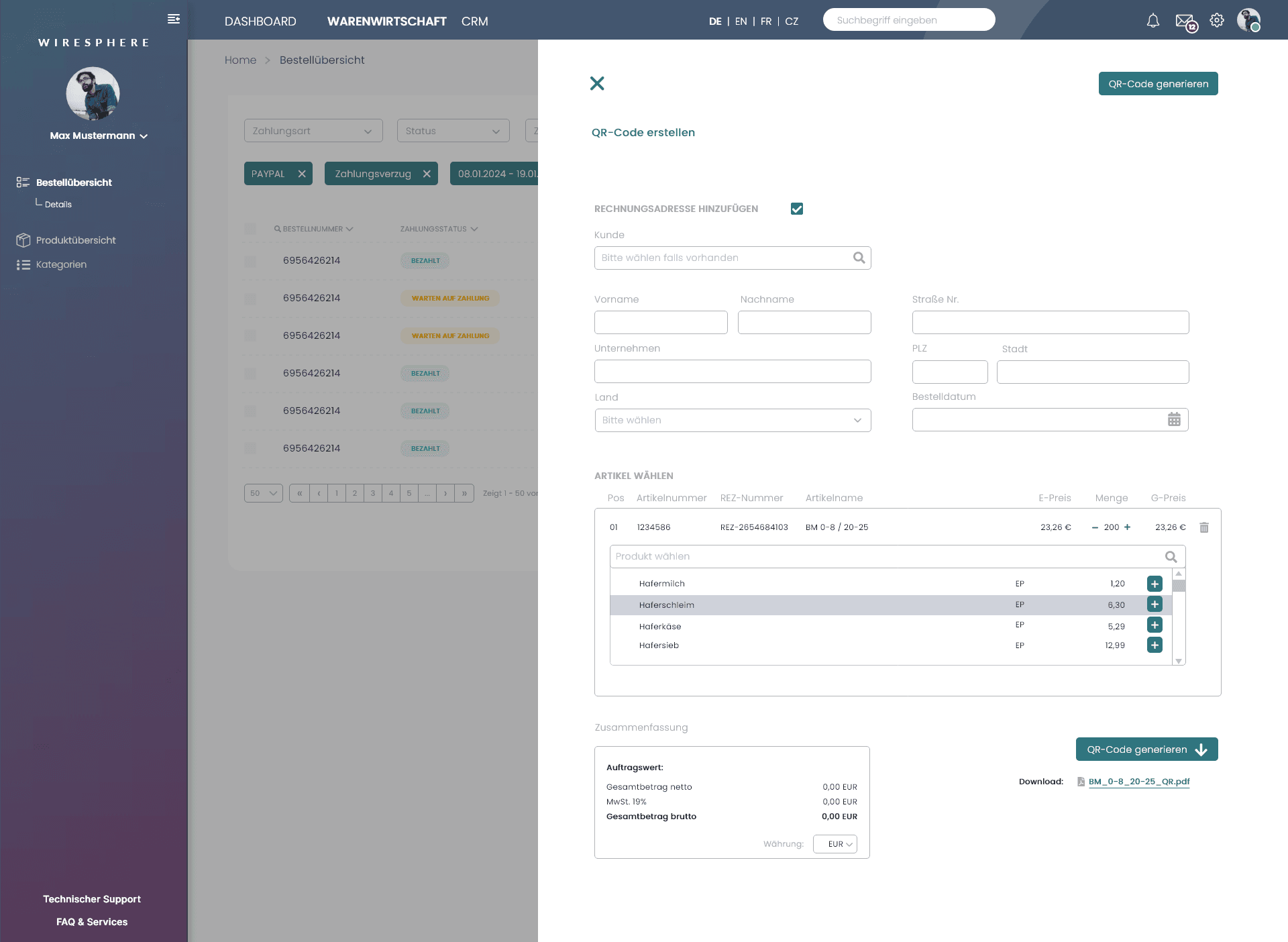

Um einen QR-Code zu generieren, klicken Sie auf “Warenwirtschaft”>”Bestellübersicht”>”QR-Code erstellen” (Button). Im neuen Fenster können sie nach Eingabe der Produkte und Menge, unten rechts auf das Button "QR-Code generieren" eine PDF erstellen, die zum Download bereit steht.
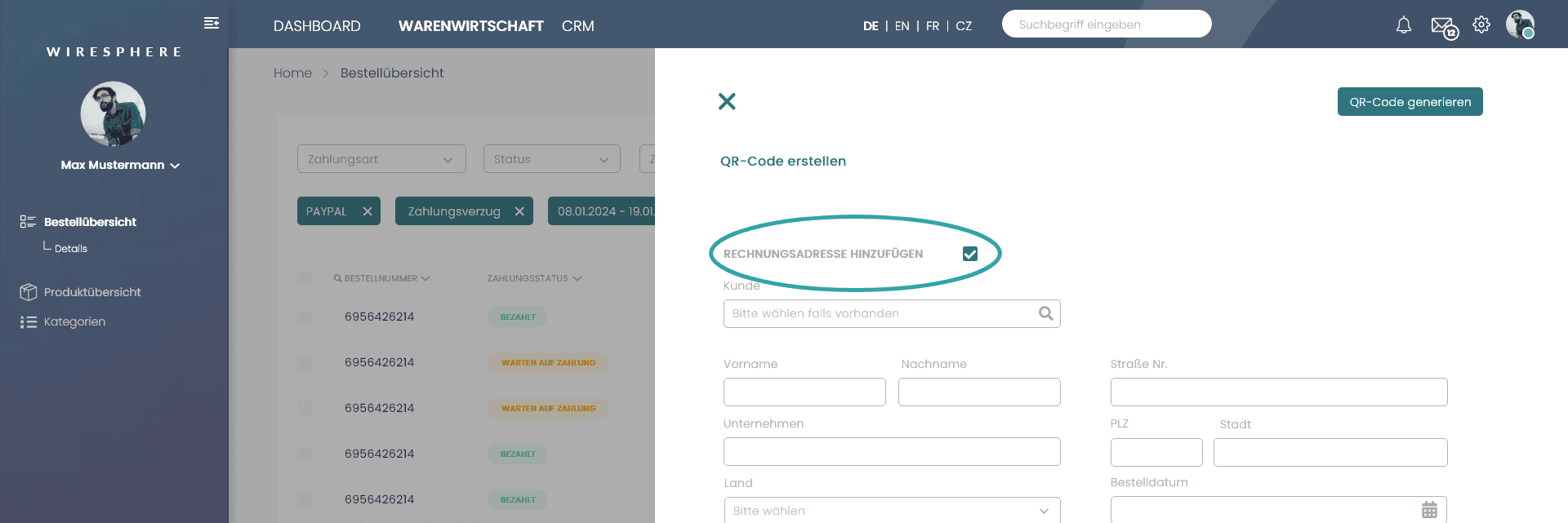
Um eine Rechnungsadresse hinzuzufügen, klicken Sie auf das weiße Quadrat rechts neben dem Feld. Es erscheint ein entsprechender Abschnitt der Anwendung, in den Sie die erforderlichen Informationen wie Name, Adresse, Kontaktinformationen usw. eingeben können.
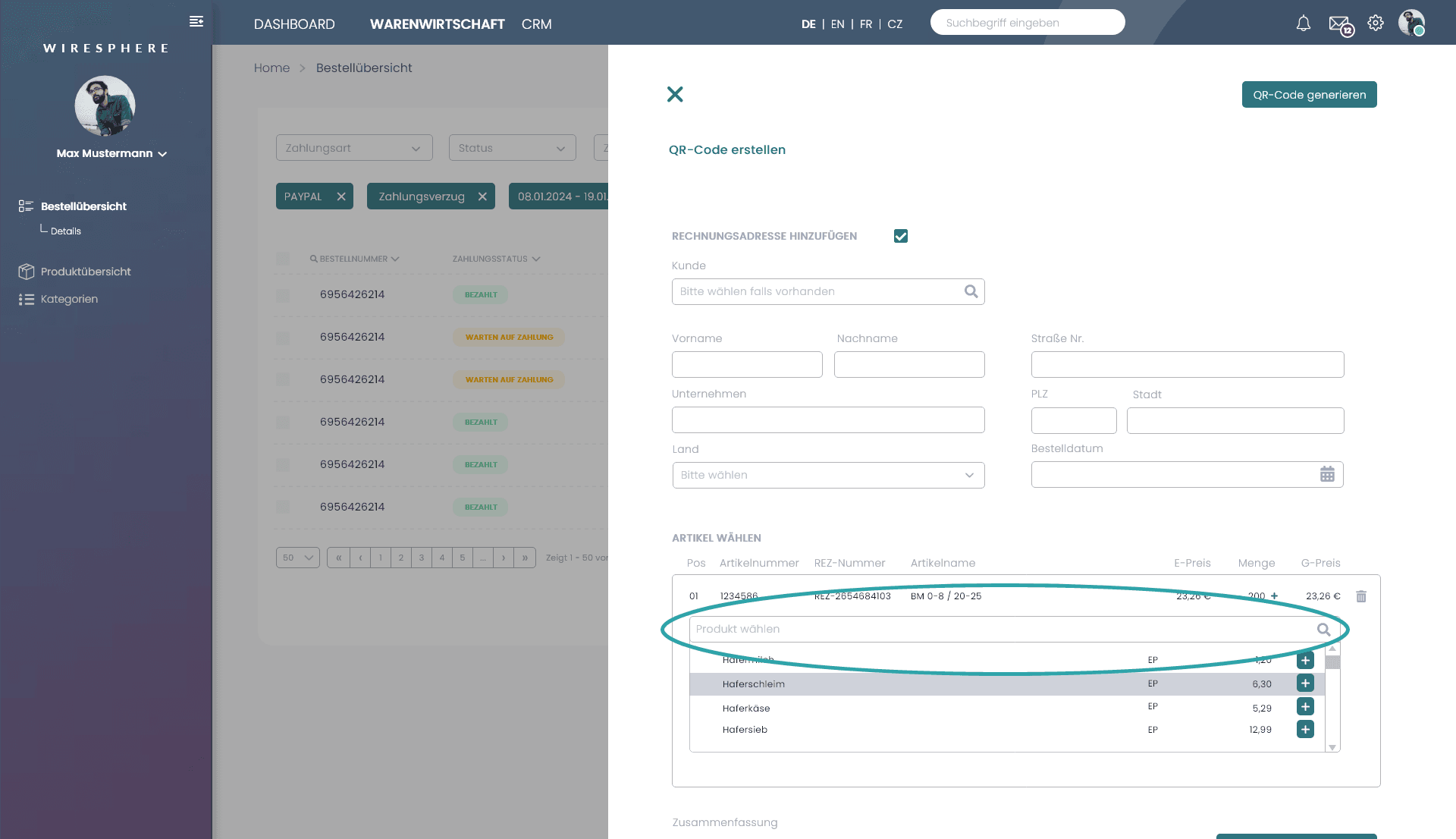
Sie können bis zu 5 Artikel eingeben. Gehen Sie dazu unter "Artikel wählen" und geben Sie in der Such den Produktnamen ein. Mit dem "+"-Zeichen können Sie den gewünschten Artikel hinzufügen. Eine maximale Auswahl von 5 Artikeln ist möglich.
Die Position bezieht sich auf die Reihenfolge, in der die Artikel in der Liste angezeigt werden. Sie können die Position der Artikel anpassen, indem Sie die Artikel per Drag-and-Drop an die gewünschte Stelle verschieben.
Die Artikelnummer wird in der Artikelbeschreibung angezeigt. Diese Nummer dient zur eindeutigen Identifizierung jedes Artikels in unserem System.
Die Rezeptnummer ist eine eindeutige Kennung für das Rezept, das mit den ausgewählten Artikeln verknüpft ist. Diese Nummer hilft, den Bezug zwischen den Artikeln und dem Rezept herzustellen.
e-Preis: Dies ist der Einzelpreis eines Artikels. g-Preis: Dies ist der Gesamtpreis, der sich aus der Menge multipliziert mit dem Einzelpreis ergibt.
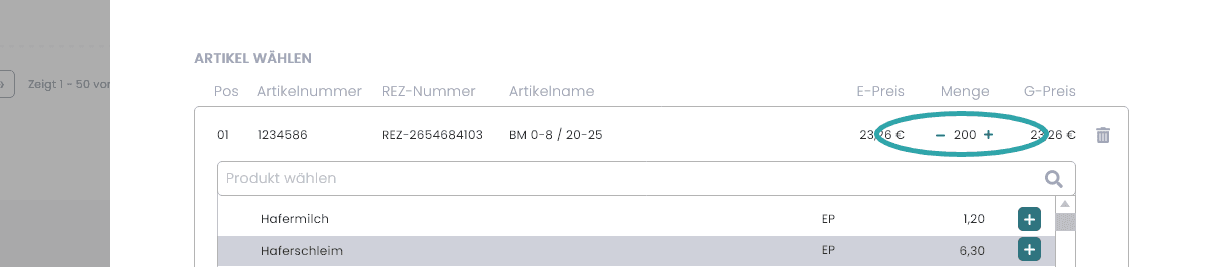
Die Menge kann sowohl per Eingabe als auch mit Hilfe des + und - Zeichens angepasst werden. Geben Sie die gewünschte Anzahl ein, um die Berechnung des Gesamtpreises zu aktualisieren.
Die „Mülltonne“-Taste dient dazu, einen Artikel aus der Liste zu entfernen. Klicken Sie auf diese Taste, um den ausgewählten Artikel zu löschen.
Die „Zusammenerfassung“ fasst alle ausgewählten Artikel und deren Informationen in einer Übersicht zusammen. Sie können diese Übersicht überprüfen, bevor Sie den QR-Code generieren oder die Bestellung abschließen.
Um die Daten herunterzuladen, klicken Sie auf die „Download -Links”. Sie erhalten die gewünschte Dokumenten in PDF Format.

Ja

Nein
Tut uns leid. Schreiben Sie uns ein Ticket:
-> Zu unserem Ticketsystem