Produkteübersicht FAQ

Die Produktübersicht zeigt eine strukturierte Liste aller verfügbaren Produkte eines Unternehmens. Die Produktübersicht erleichtert das Auffinden, Vergleichen und Verwalten von Produkten im System und ist hilfreich für Kundenberatung, Verkaufsplanung und Bestandsverwaltung.

Wo finde ich die Produktübersichts-Seite?

Die Produktübersicht befindet sich im Menü „Warenwirtschaft“.
Klicken Sie in der linken Spalte auf „Produktübersicht“.
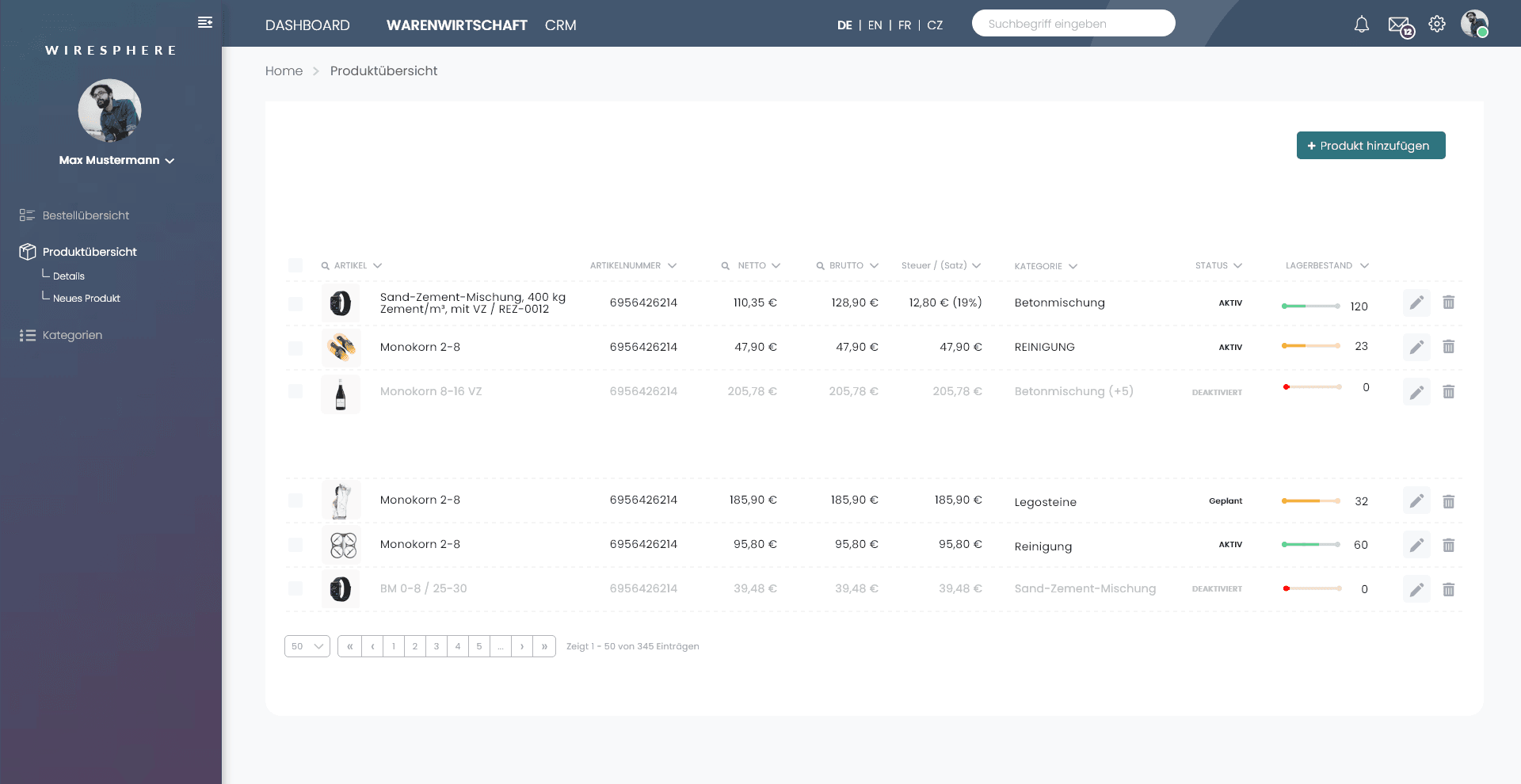
Sie gelangen direkt zur Seite, auf der alle Ihre Produkte mit ihren wichtigsten Informationen wie Artikelnummer, Nettopreis, Lagerbestand und Status angezeigt werden.
Sie erkennen die Produktübersicht außerdem an der klaren Tabellenansicht, in der alle Produkte aufgelistet sind.

Wie füge ich neue Produkte hinzu?

Um ein neues Produkt in der Produktübersicht zu erstellen, gehen Sie wie folgt vor:

  1. Zur Produktübersicht navigieren: Klicken Sie im linken Menü auf „Produktübersicht“ unter dem Bereich „Warenwirtschaft“.
  2. Produkt hinzufügen: Klicken Sie oben rechts auf die grüne Schaltfläche „+ Produkt hinzufügen“.
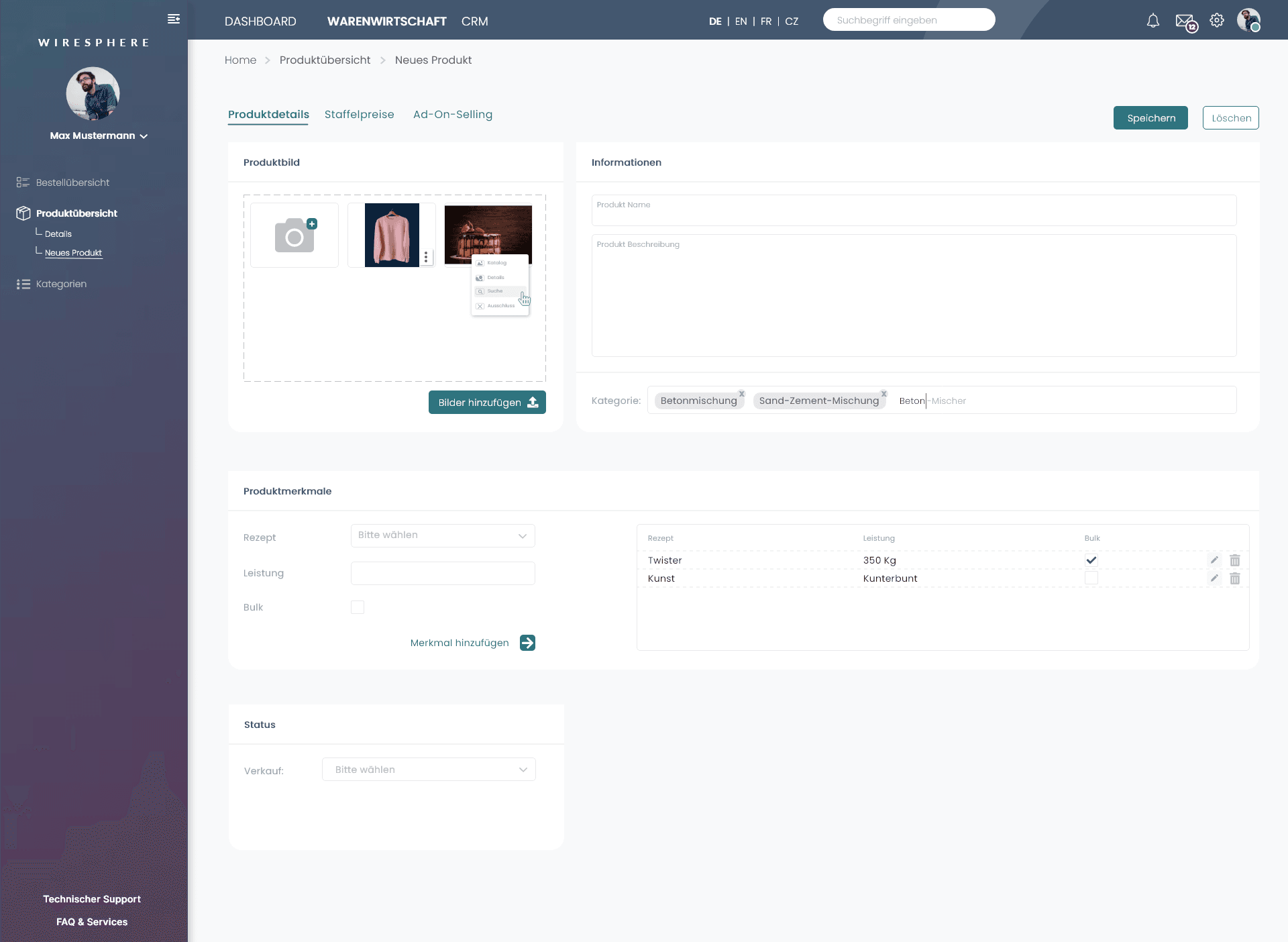
  3. Produktdetails eingeben: Es öffnet sich ein Formular, in dem Sie alle notwendigen Informationen für das neue Produkt eintragen können, wie z. B. Artikelname, Artikelnummer, Kategorie, Preis und Lagerbestand.
  4. Speichern: Klicken Sie abschließend auf „Speichern“, um das Produkt in der Liste zu hinterlegen.

Das neue Produkt wird nun in der Produktübersicht angezeigt.
Pfad 10118.png

Wie bearbeite ich meine Produkte?

Um ein bestehendes Produkt zu bearbeiten, gehen Sie wie folgt vor:

  1. Zur Produktübersicht navigieren: Klicken Sie im linken Menü auf „Produktübersicht“ unter dem Bereich „Warenwirtschaft“.
  2. Produkt auswählen: Suchen Sie in der Tabelle das Produkt, das Sie bearbeiten möchten.
  3. Details öffnen: Klicken Sie rechts neben dem Produkt auf das Stift-Icon. Dadurch gelangen Sie in die Detailansicht des Produkts.
  4. Produktinformationen bearbeiten: Ändern Sie die gewünschten Felder, z. B. Artikelname, Preis, Kategorie oder Lagerbestand.
  5. Speichern: Klicken Sie auf „Speichern“, um die Änderungen zu übernehmen.

Die aktualisierten Informationen werden direkt in der Produktübersicht angezeigt.

Wie erstelle ich Preisstaffeln?

Preisstaffeln können sowohl beim Erstellen eines neuen Produkts als auch beim Überarbeiten eines bestehenden Produkts hinzugefügt werden. So gehen Sie vor:

Produktübersicht öffnen: Navigieren Sie im linken Menü zu „Produktübersicht“.

  1. Um ein neues Produkt zu erstellen, klicken Sie oben rechts auf „+ Produkt hinzufügen“.
  2. Um ein bestehendes Produkt zu bearbeiten, klicken Sie auf das Stift-Icon rechts neben dem gewünschten Produkt.
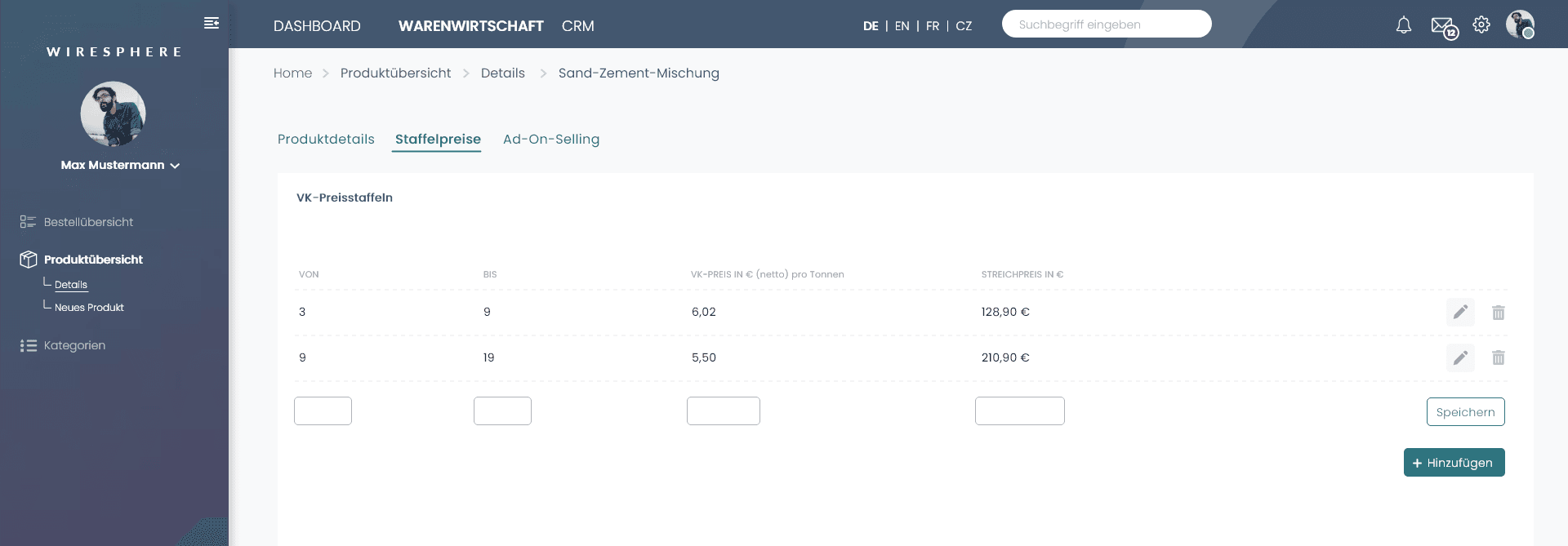
  3. Zum Preisstaffelungsbereich wechseln: In der Produkt-Detailansicht finden Sie den Tab „Staffelpreise“.

Preisstaffeln hinzufügen:

  1. Geben Sie für jede Staffel die Mindestmenge und den dazugehörigen Preis ein.
  2. Klicken Sie auf „+ hinzufügen“, um weitere Staffeln hinzuzufügen.
  3. Speichern: Sobald alle Preisstaffeln eingegeben sind, klicken Sie auf „Speichern“, um die Änderungen zu übernehmen.

Die Staffelpreise werden nun bei dem Produkt hinterlegt und stehen automatisch zur Verfügung.
Pfad 10119.png

Was sind Add-On-Sellings?

Add-On Sellings sind Zusatzverkäufe, die einem Hauptprodukt zugeordnet werden können. Sie dienen dazu, Kunden zusätzliche Produkte oder Dienstleistungen anzubieten, die das Hauptprodukt ergänzen oder aufwerten. Beispiele für Add-On Sellings sind Zubehör, Upgrades oder erweiterte Garantien.

Vorteile von Add-On Sellings:

  • Sie erhöhen den durchschnittlichen Warenkorbwert.
  • Sie bieten Kunden einen Mehrwert durch sinnvolle Ergänzungen zu ihrem Einkauf.
  • Sie unterstützen Cross-Selling-Strategien im Vertrieb.

In der Produktverwaltung können Add-On Sellings direkt einem Produkt zugeordnet werden, sodass diese automatisch bei der Bestellung des Hauptprodukts vorgeschlagen werden.

Was ist die Rezeptnummer?

Die Rezeptnummer ist eine eindeutige Kennung für das Rezept, das mit den ausgewählten Artikeln verknüpft ist. Diese Nummer hilft, den Bezug zwischen den Artikeln und dem Rezept herzustellen.

Was bedeutet „e-Preis“ und „g-Preis“?

e-Preis: Dies ist der Einzelpreis eines Artikels.
g-Preis: Dies ist der Gesamtpreis, der sich aus der Menge multipliziert mit dem Einzelpreis ergibt.

On this page:

    War diese Seite hilfreich?

    Ja

    Nein

    Vielen Dank für Ihre Bewertung. Wir Freuen uns, dass wir helfen konnten.

    Tut uns leid. Schreiben Sie uns ein Ticket:
    -> Zu unserem Ticketsystem